ChatGPT에서 더욱 편리하게 Canva 이용하기
ChatGPT와 대화를 나누며 Canva 디자인을 생성하거나 미리보기로 확인하고 간편하게 수정하세요. 아이디어 작업부터 프레젠테이션이나 게시물 완성까지 모두 대화창 안에서 한 번에 진행할 수 있습니다.
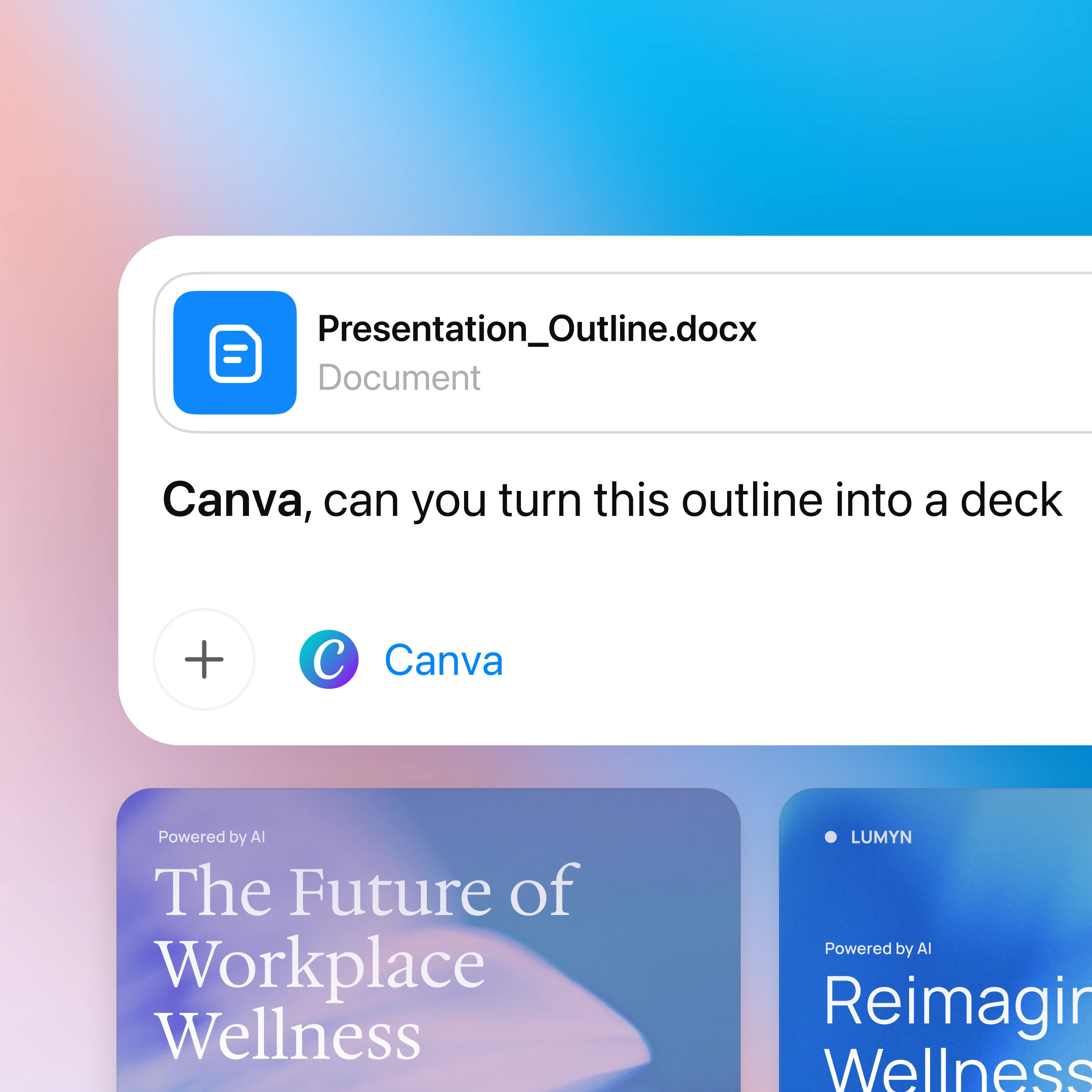
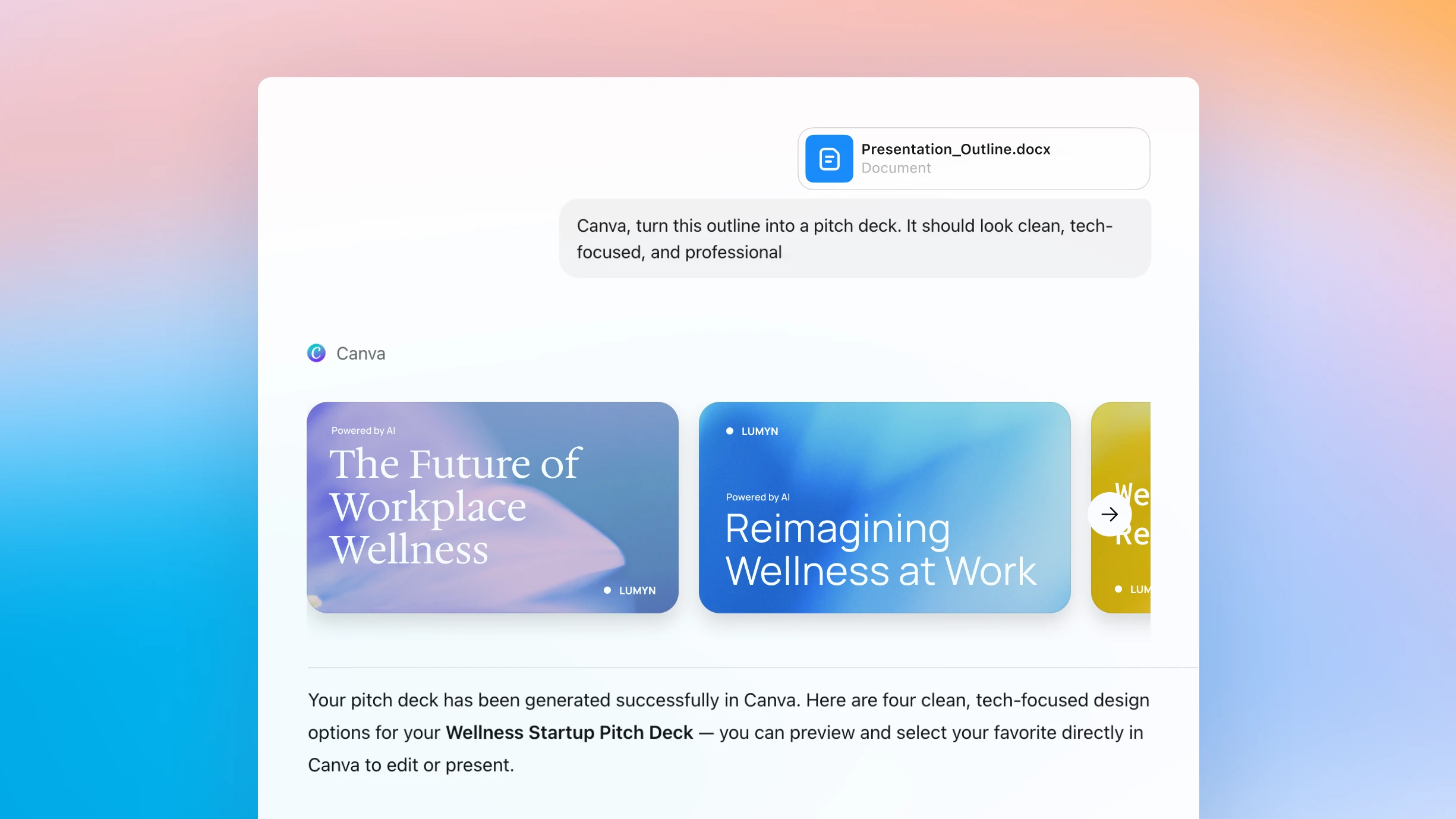
ChatGPT에서 Canva를 사용하는 방법
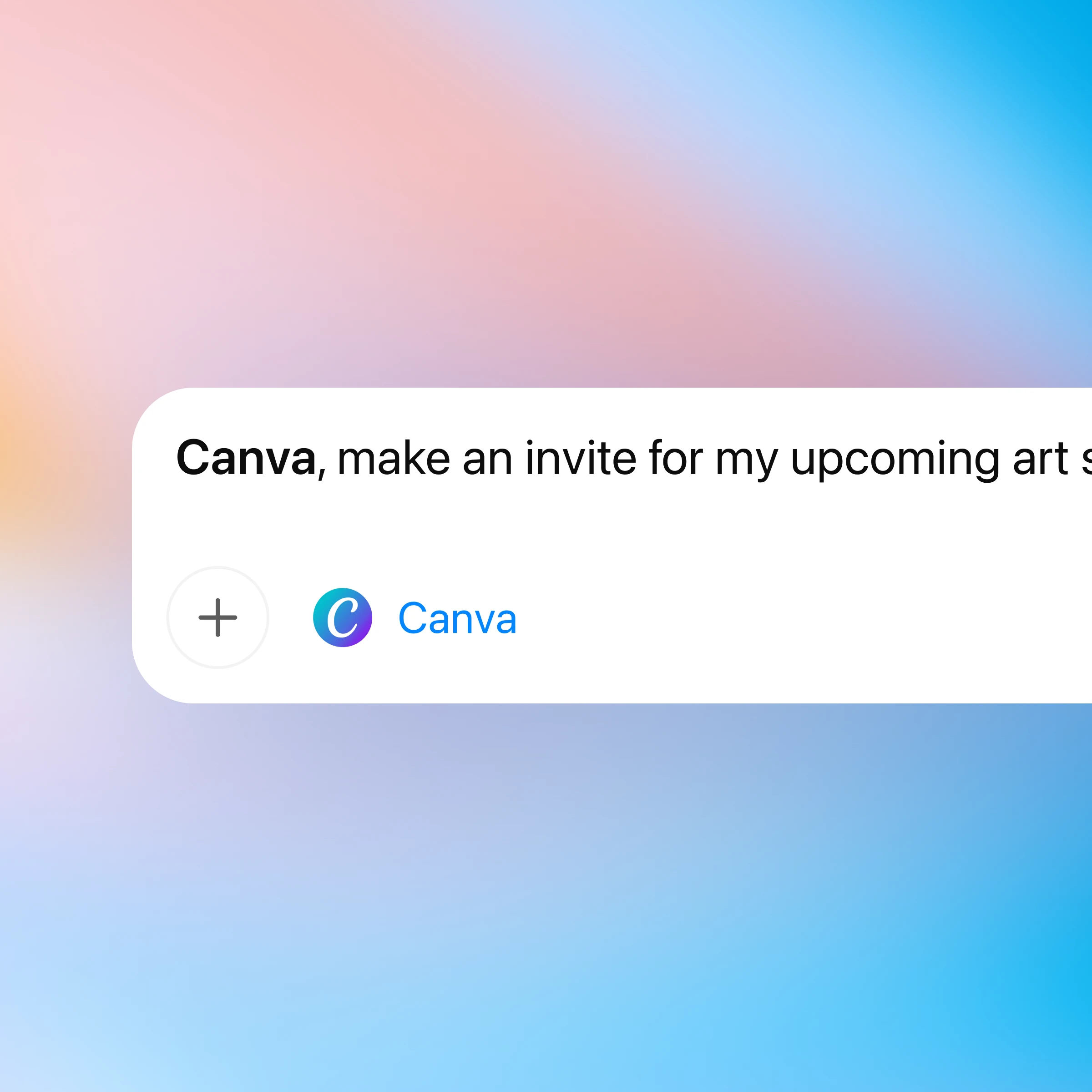
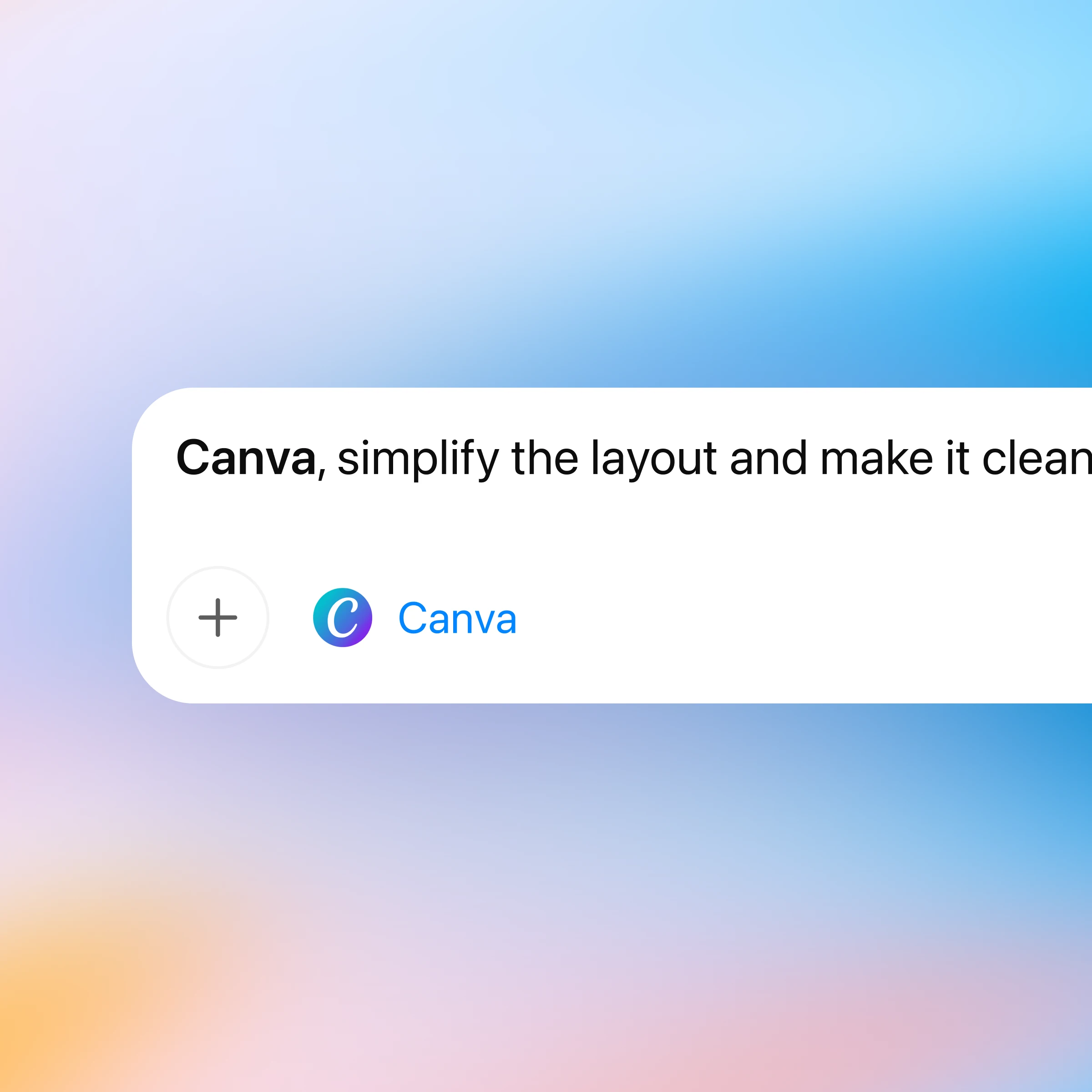
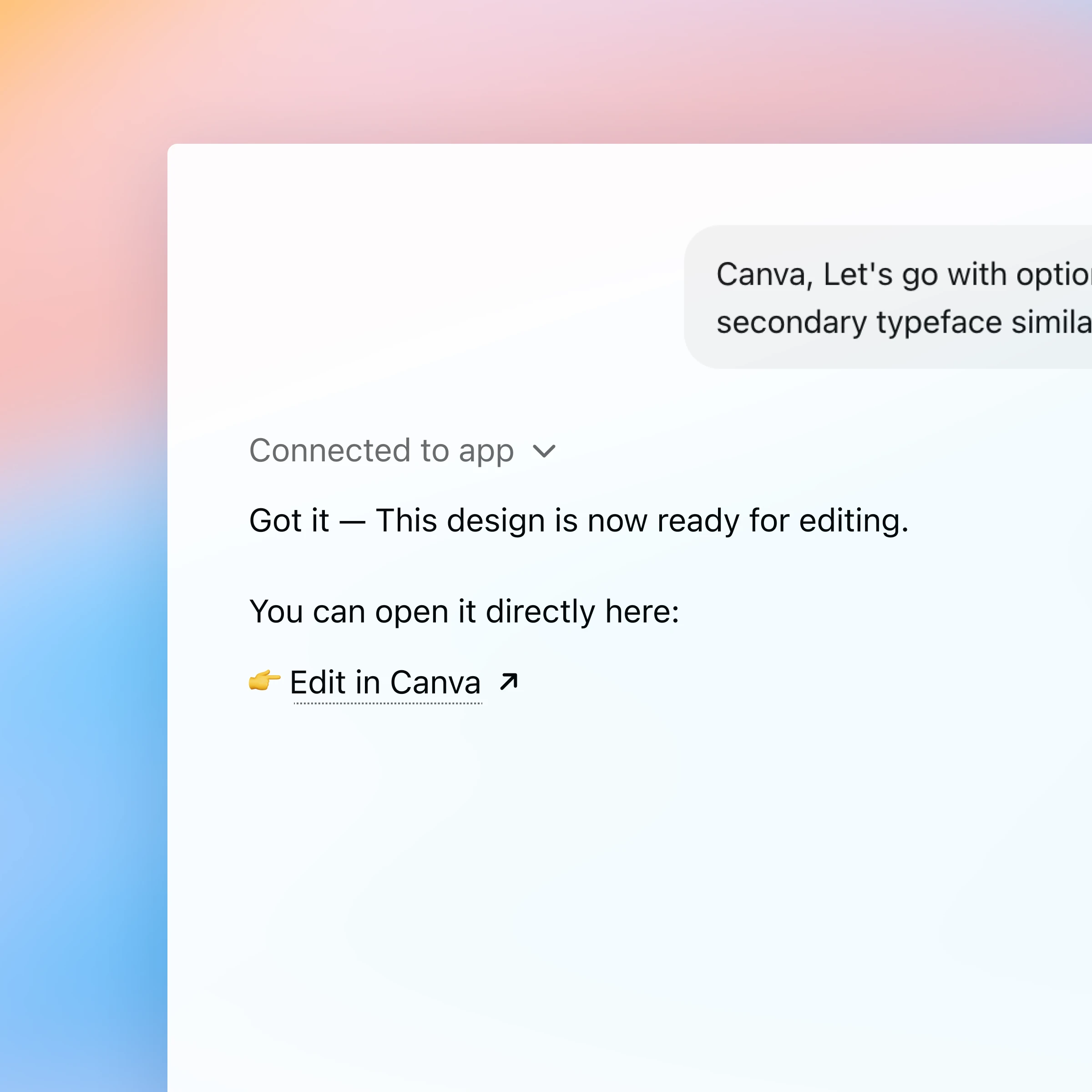
먼저 ChatGPT에 로그인되어 있는지 확인합니다. 채팅에서 Canva를 처음으로 언급하면 바로 디자인을 시작할 수 있도록 Canva 계정을 연결하라는 안내 메시지가 표시됩니다.
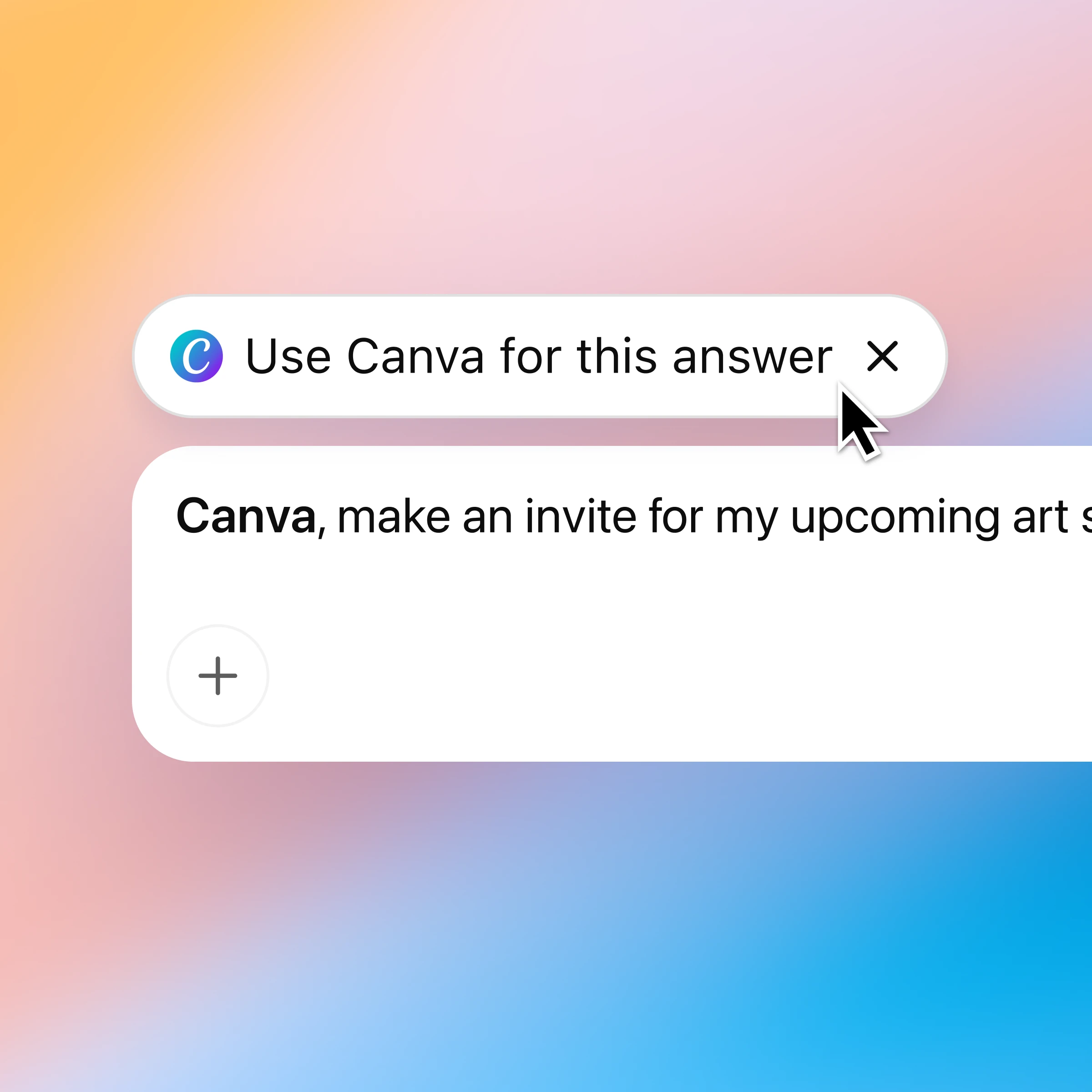
Canva와 대화하며 아이디어를 디자인으로 완성하세요
손쉽게 완성하는 크리에이티브 디자인
아이디어를 완성도 높은 디자인으로 바꿔 보세요. 초안 디자인부터 공유 가능한 결과물까지, ChatGPT와 Canva를 사용해 프레젠테이션과 SNS 게시물을 비롯한 다양한 디자인을 빠르게 완성할 수 있습니다.
간단한 설명으로 디자인 제작
디자인 개요를 업로드하거나 이전 채팅을 참조할 수 있습니다. Canva는 제공된 콘텐츠와 맥락을 활용해 적절한 디자인을 생성합니다.
유연한 콘텐츠 변경
디자인을 처음부터 다시 제작할 필요 없이 기존 레이아웃과 스타일을 그대로 유지하면서 번역이나 크기 조정 같은 수정 작업을 진행할 수 있습니다.
ChatGPT에서 Canva를 활용하는 다양한 방법
ChatGPT를 활용하는 다양한 방법
- ChatGPT에서 Spotify 이용하기
Spotify를 ChatGPT에 연결하는 방법을 알아보세요. 대화창을 벗어나지 않고도 음악을 플레이하고, 취향에 맞는 플레이리스트를 추천받으며, 새로운 음악을 만나볼 수 있습니다.
- PDF 사용하기
ChatGPT에 PDF를 업로드하면 대형 문서를 분석하고 요약하여 필요한 정보를 빠르게 확인할 수 있습니다.
- ChatGPT를 통해 알아보는 레시피와 요리
팬트리 아이템 활용 요리, 절약형 레시피, 밀프렙, 대체 재료, 보증된 간단 레시피 등 바로 활용할 수 있는 다양한 채팅 아이디어를 만나보세요.